Activate AIO Tools, công cụ giúp kích hoạt win 10 và các phiên bản Office
1. Kích hoạt Windows 10 Tất cả các phiên bản bằng giấy phép kĩ thuật số (Digital Lisence).
2. Kích hoạt Windows và Office Tất cả các phiên bản VL (Volume) Online (6 tháng). Có chức năng tự động gia hạn Bản quyền Vĩnh Viễn .
3. Kích hoạt Windows/Office bằng Key Online và Key By Phone.
4. Xuất Installation ID và nhập Confirmation ID Windows/Office giúp Activate By Phone.
5. Convert Office từ bản VL (Volume) sang bản Retail (C2R).
6. Convert Office từ bản Retail (C2R) sang bản VL (Volume).
7. Xóa bỏ Key Office không cần thiết.
8. Kiểm tra trạng thái bản quyền, Version Windows.

** Cách sử dụng: Chạy phần mềm và nhấn phím kích hoạt
Nhấn phím A: KÍCH HOẠT WIN 10 DIGITAL
Nhấn phím B: Kích Hoạt Bằng Key Online
Nhấn phím C: Kích Hoạt By Phone
Nhấn phím D: Xuất Step2 Installation ID
Nhấn phím E: Nhập Step3 Confirmation ID
Nhấn phím F: Xem Version Windows
Nhấn phím G: Xem Thông Tin Bản Quyền
Nhấn phím O: KÍCH HOẠT WINDOWS - OFFICE ONLINE BẢN QUYỀN 6 THÁNG + TỰ ĐỘNG GIA HẠN VĨNH VIỄN
Nhấn phím H: Kích Hoạt Bằng Key Online
Nhấn phím I: Kích Hoạt By Phone
Nhấn phím J: Xuất Step2 Installation ID
Activate AIO Tools :

Chúc các bạn thành công!
Nguồn: Dominic Savio
THỦ THUẬT FIX FULL DISK WIN 8.1 , 10 ! TRIỆT ĐỂ
Các Bước Để Fix Full Disk trên Windows 8.1, 10 :
Bước 1 : Tắt SmartScreen, Windows Trobleshooting và Automatic Maintenance (Làm theo trong ảnh)
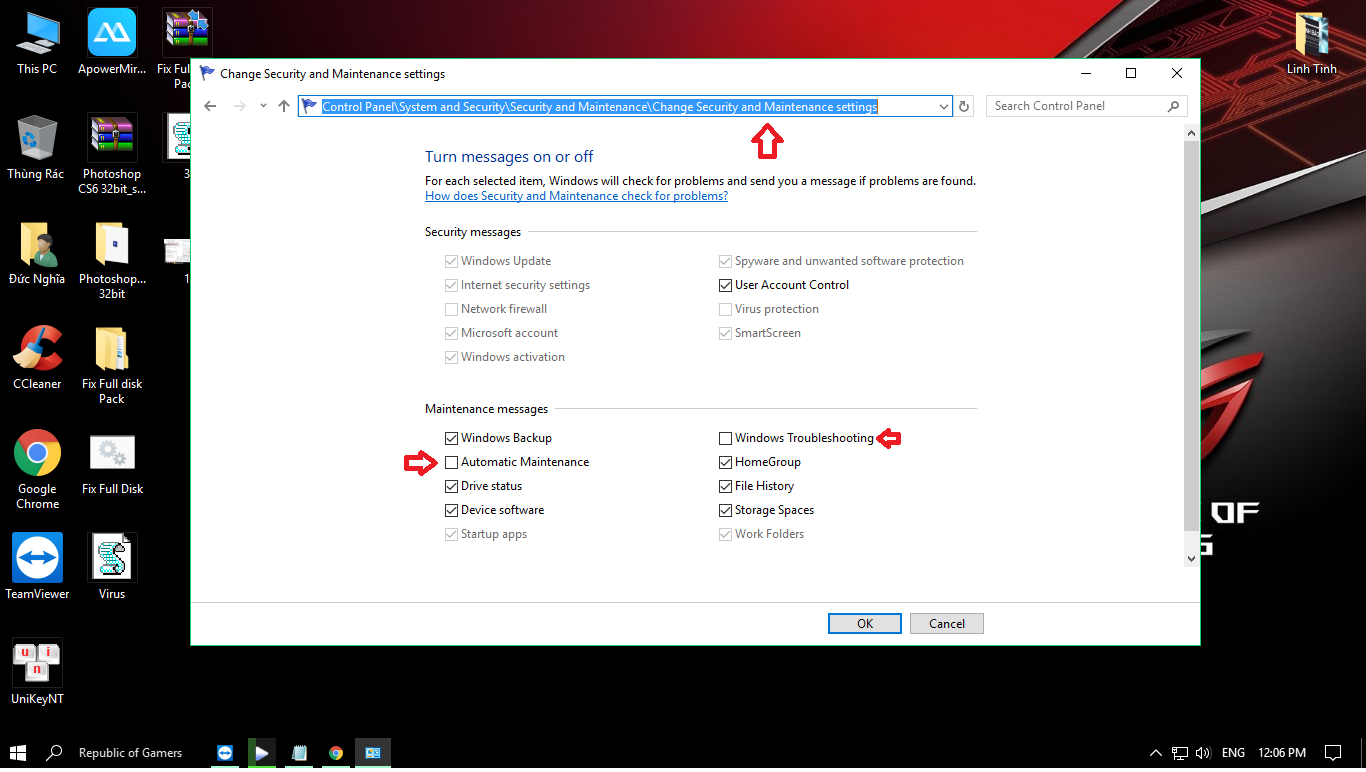

Bước 2 : Sử Dụng Tools để Fix Full Disk
- Sau đó làm theo Video dưới
Chúc các bạn thành công !
Thiết đặt tự động dọn dẹp trong Disk Cleanup trên Windows 10

Disk Cleanup là một công cụ hệ thống Windows cần thiết cho phép bạn xóa các tập tin không cần thiết khác nhau được tạo ra bởi hệ điều hành để tiết kiệm không gian đĩa cứng của bạn. Theo mặc định nó hoạt động ở chế độ đơn giản cho phép bạn xóa các tập tin chỉ liên quan đến tài khoản người dùng hiện tại của bạn.
Tuy nhiên, ngay cả trên Windows 10 , Disk Cleanup vẫn còn là một công cụ mà bạn phải chạy bằng tay. Những gì bạn có thể không biết là bạn có thể cấu hình các công cụ để chạy tự động xóa các tập tin nhất định từ máy tính của bạn.
Trong Windows 10 Mình sẽ hướng dẫn các bạn thông qua quá trình này để cấu hình các công cụ Disk Cleanup và sử dụng Task Scheduler để gỡ bỏ những file không cần thiết từ không gian làm máy tính của bạn cho nội dung mới. Các bạn theo dõi Tuấn làm dưới đây nhé
1. Chạy cmd bằng quyền admin bằng cách chuột phải nút Start hoặc có thể sử dụng tổ hợp phím Windows + X

2. Gõ lệnh sau đây vào cmd
cleanmgr /sageset:12

trong đó mình sử dụng /sageset:12 có ý nghĩa như sau:
- / sageset:n Hiển thị hộp thoại Disk Cleanup Settings và tạo một khóa registry để lưu trữ các thiết lập mà bạn chọn. Các n giá trị được lưu trữ trong registry và cho phép bạn xác định nhiệm vụ khác nhau cho Disk Cleanup chạy. n có thể là bất kỳ số nguyên từ 0 đến 65535.
3. Gõ từ khóa Task Scheduler vào khung Searc để mở Task Scheduler

4. Trong hộp thoại Task Scheduler chọn Task Scheduler Library->New Folder đặt tên cho thư mục mới chẳng hạn là Free Disk Cleanup bạn có thể đặt tên gì tùy thích miễn là không dấu.

5. Từ thư mục vừa tạo chọn Create Basic Task... bắt đầu cấu hình cho nó tiến trình tự động chạy trong Windows. Ở khung Create a Basic Task bạn đặt tên cho nhiệm vụ và vài từ mô tả nhiệm vụ rồi nhấn Next.

6. ở phần Trigger có nhiều lựa chọn thời gian chạy tiến trình có thể là hàng ngày, hàng tuần, hàng tháng...ở đây Tuấn chọn hàng tuần bằng cách chọn Weekly rồi nhấn Next.

7. Nếu chọn hàng tuần thì phải cấu hình công cụ Disk Cleanup sẽ chạy vào ngày thứ mấy trong tuần ở đây Tuấn chọn sunday phần Recur every các bạn cứ để mặc định là 1 xong nhấn Next.

8. Phần Action tất nhiên là chọn Start a program rồi. Nhấn Next tiếp tục.

9. Bước tiếp theo trong Start a Program này là quan trong nhất nếu bạn sai bước này thì các bước trên không còn tác dụng nữa. Ở phần Program/script: gõ dòng bên dưới vào
C:\Windows\system32\cleanmgr.exeđể chạy công cụ Disk Cleanup. Phần Add arguments (optional): các bạn điền vào tham số /sageset:n vào kí tự n là phần bạn đã thiết lập chọn ở bước 2 ở đây mình chọn 12.

10. Xong xuôi bấm Finish hoàn thành

Như vậy mình đã vừa hướng dẫn tưng bước sử dụng Task Scheduler cấu hình tự động giải phóng không gian ổ đĩa cứng với công cụ Disk Cleanup trên Windows 10. Nếu bạn sử dụng cách này thì không phải cài thêm phần mềm dọn rác nào nữa.
___Chúc các bạn thành công
Đăng ký:
Nhận xét
(
Atom
)